































Thủ thuật MacBook
Cách backup MacBook: Time Machine, iCloud và sao chép thủ công (cập nhật macOS 27)
Bài này hướng dẫn bạn backup (sao lưu) MacBook theo ba cách Apple khuyên dùng: Time Machine với ổ cứng ngoài, iCloud Drive và sao chép thủ công. Các bước áp dụng cho MacBook Air và MacBook Pro chạy macOS Ventura 13 trở lên, đã đối chiếu với macOS 27 phát hành tháng 9/2026. Nếu chỉ làm một việc, hãy làm cách 1.
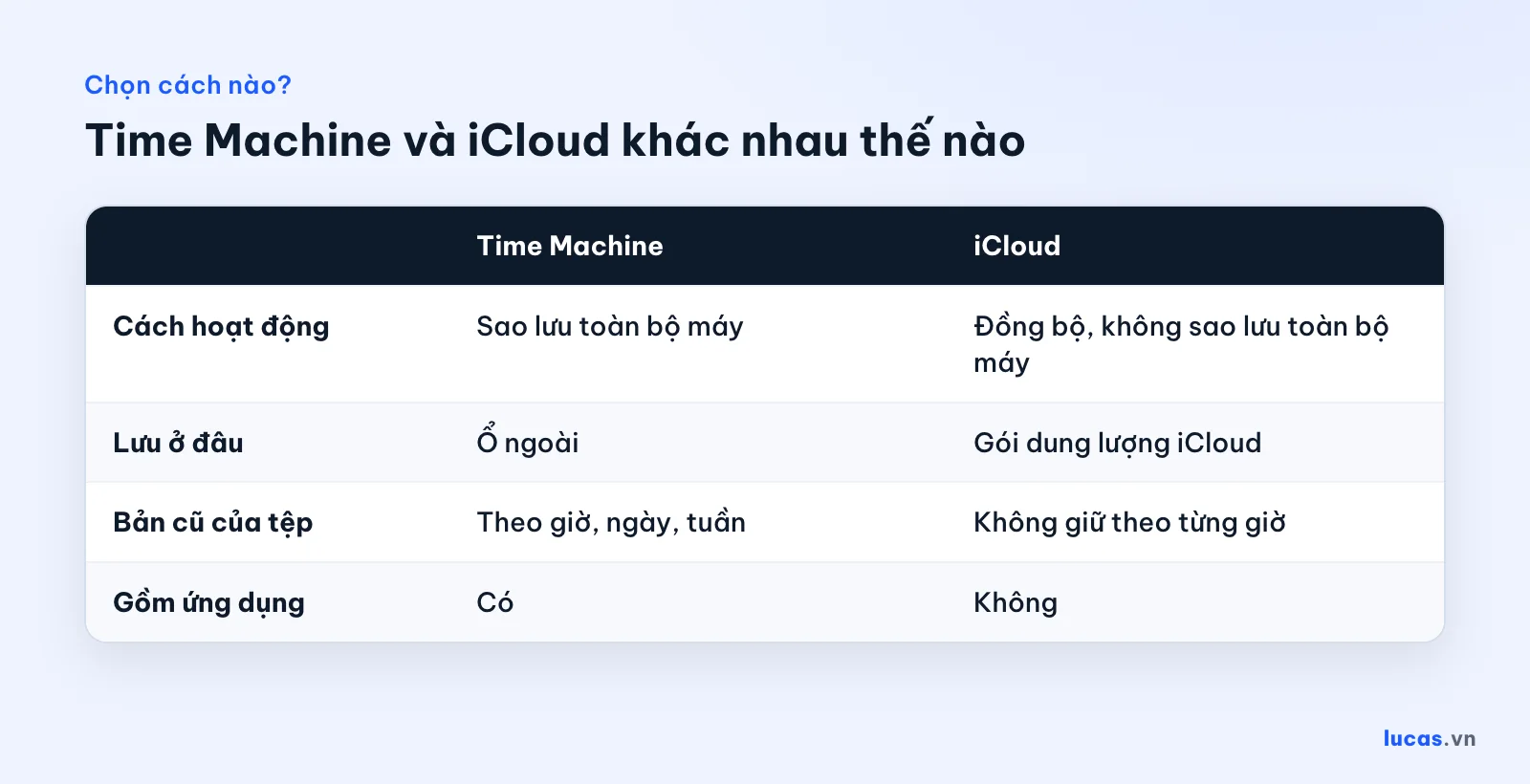
Backup là gì, và nên chọn cách nào?
Backup là tạo thêm một bản sao dữ liệu nằm ngoài ổ trong của máy. Máy hỏng ổ, bị mất hay bạn lỡ xóa nhầm thư mục, bạn vẫn lấy lại được từ bản sao đó. Khi đổi MacBook mới, bản backup cũng giúp chuyển dữ liệu sang nhanh hơn.
Ba cách dưới đây không thay thế nhau mà bổ sung cho nhau:
- Time Machine: sao lưu toàn bộ máy (ứng dụng, nhạc, ảnh, email, tài liệu) vào ổ ngoài, tự chạy theo lịch, giữ được cả phiên bản cũ của tệp.
- iCloud: đồng bộ ảnh, danh bạ, lịch, ghi chú, mật khẩu và tệp trong iCloud Drive giữa các thiết bị cùng Tài khoản Apple. Đây là đồng bộ, không phải bản sao toàn bộ máy.
- Sao chép thủ công: kéo thả những tệp quan trọng sang ổ USB, nhanh và chẳng cần cài đặt gì.
Cách 1: Backup MacBook bằng Time Machine
Time Machine có sẵn trên mọi máy Mac. Bạn chỉ cần một ổ ngoài, như ổ cứng di động hoặc SSD cắm cổng USB-C hay Thunderbolt.
Chuẩn bị ổ sao lưu
- Dung lượng: Apple khuyên dùng ổ ít nhất gấp đôi ổ trong của máy. Máy 1TB thì nên dùng ổ 2TB.
- Dùng riêng cho Time Machine: không nên chứa thêm tệp khác trên ổ này. Nếu muốn dùng chung, người rành máy có thể tạo thêm một ổ đĩa APFS (volume) riêng trên ổ ngoài, một phần cho Time Machine, một phần chứa tệp khác.
- Cổng kết nối: MacBook đời mới chỉ có cổng USB-C/Thunderbolt. Nếu ổ của bạn dùng đầu USB-A, bạn cần thêm cáp chuyển hoặc hub USB-C.
Thiết lập Time Machine
- Cắm ổ ngoài vào MacBook.
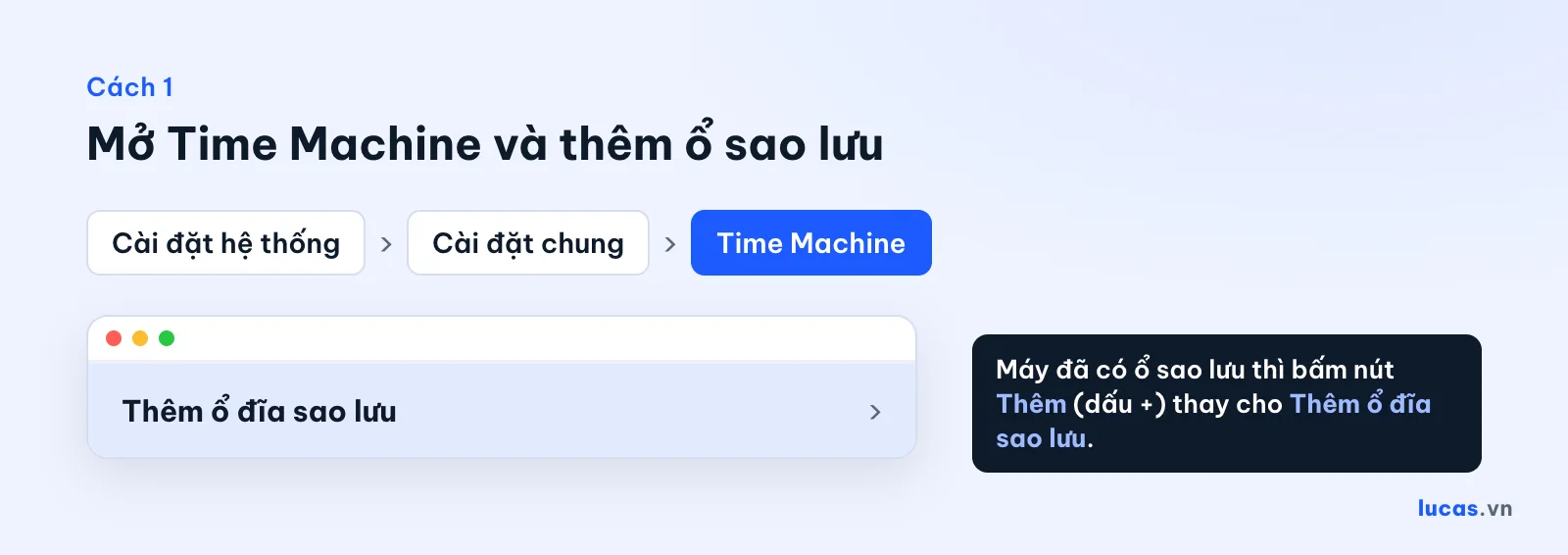
- Bấm menu Apple ở góc trái trên cùng, chọn Cài đặt hệ thống (System Settings).
- Bấm Cài đặt chung (General) ở thanh bên, rồi bấm Time Machine ở bên phải.
- Bấm Thêm ổ đĩa sao lưu (Add Backup Disk). Nếu máy đã có ổ sao lưu trước đó, bạn sẽ thấy nút Thêm (dấu +) thay vào chỗ này.
- Chọn ổ vừa cắm, rồi bấm Thiết lập ổ đĩa (Set Up Disk).
Trong lúc thiết lập, máy có thể hỏi thêm vài việc:
- Xóa ổ: máy có thể đề nghị xóa ổ để dùng cho Time Machine. Nếu ổ đang chứa dữ liệu cần giữ, hãy chép ra chỗ khác trước, hoặc chọn ổ khác.
- Nhận bản sao lưu cũ: nếu ổ đã có bản sao lưu của một máy Mac khác, máy hỏi có muốn nhận các bản đó làm bản sao lưu của máy này không.
- Mã hóa bản sao lưu (Encrypt Backup): nên bật nếu bạn hay mang ổ theo người. Bạn sẽ phải tạo mật khẩu sao lưu, và cần đúng mật khẩu đó khi muốn khôi phục. Mất mật khẩu là không mở được bản sao lưu, nên hãy ghi lại cẩn thận.
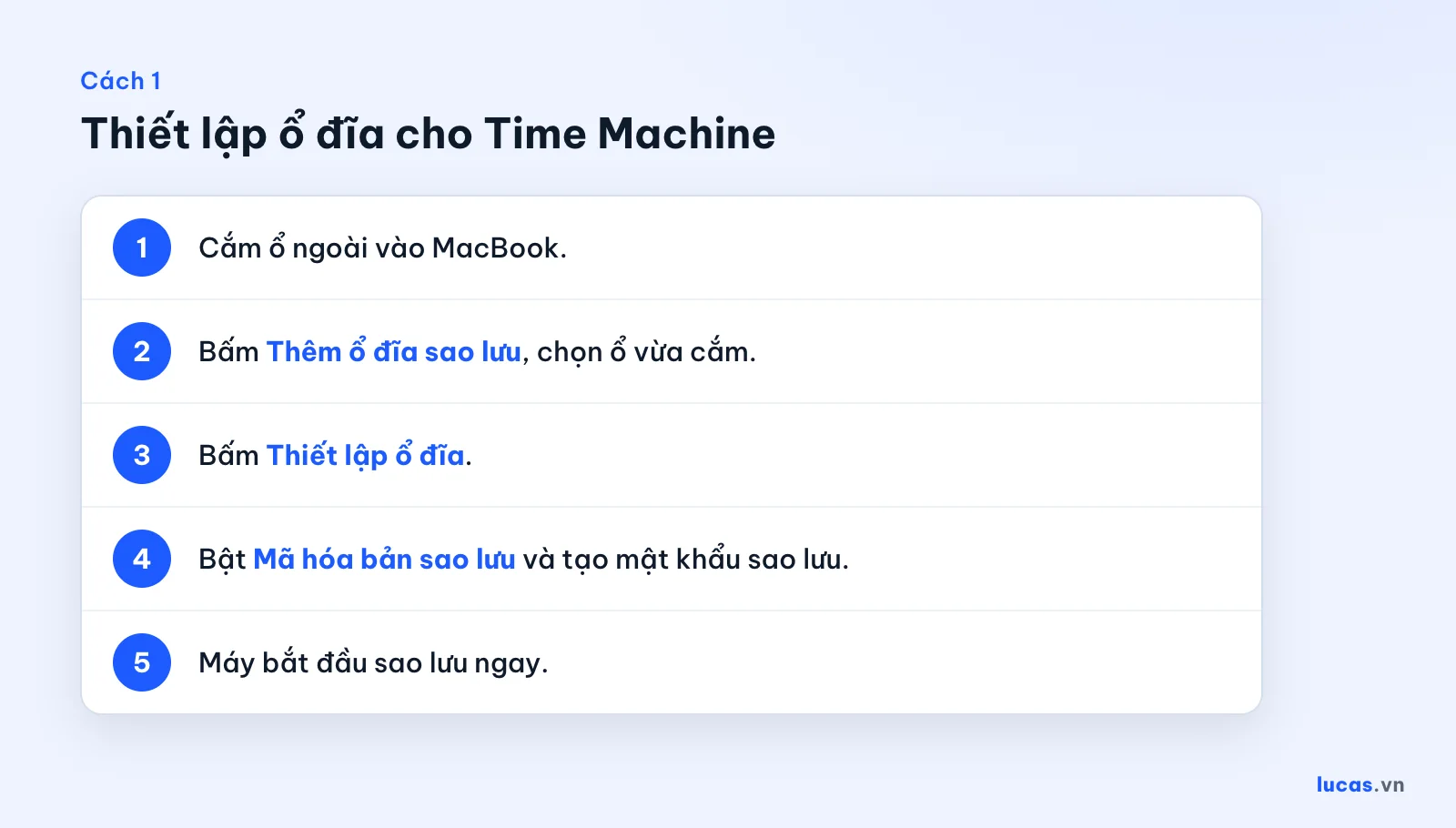
Thiết lập xong, máy bắt đầu sao lưu ngay. Lần đầu sẽ lâu vì phải chép toàn bộ máy, nên Apple gợi ý thiết lập vào buổi tối để nó chạy qua đêm. Bạn vẫn dùng máy bình thường trong lúc đó. Các lần sau chỉ chép tệp đã thay đổi nên nhanh hơn.
Sao lưu ngay, bỏ qua hoặc xem tiến độ
Bấm biểu tượng Time Machine (hình đồng hồ có mũi tên vòng) trên thanh menu, chọn Sao lưu bây giờ (Back Up Now). Cũng trong menu này, bạn có thể dừng hoặc bỏ qua bản sao lưu đang chạy, và xem bản sao lưu đã chạy được bao nhiêu hoặc lần sao lưu gần nhất là khi nào. Nếu không thấy biểu tượng, hãy bật hiển thị Time Machine trên thanh menu trong Cài đặt hệ thống.
Tần suất sao lưu và cách Time Machine giữ bản cũ
Mặc định, Time Machine giữ bản sao lưu theo giờ trong 24 giờ qua, theo ngày trong tháng qua và theo tuần cho các tháng trước đó. Khi ổ đầy, bản cũ nhất sẽ tự bị xóa để lấy chỗ.
Muốn đổi lịch, bấm biểu tượng Time Machine trên thanh menu, chọn Mở cài đặt Time Machine (Open Time Machine Settings), bấm Tùy chọn (Options), rồi chọn mức trong menu Tần suất sao lưu (Back up frequency). Cũng trong phần Tùy chọn, bạn có thể loại bớt những thư mục không cần sao lưu để tiết kiệm dung lượng ổ.
Bạn không cần cắm ổ suốt ngày. Trước khi rút, hãy tháo ổ (eject) hoặc tắt máy; lần sau cắm lại, Time Machine tự chạy tiếp theo lịch.
Sao lưu qua mạng: lưu ý với macOS 27
Ngoài ổ cắm trực tiếp, Time Machine còn sao lưu được qua mạng vào một máy Mac khác đã chia sẻ thư mục làm đích sao lưu, hoặc vào ổ NAS hỗ trợ Time Machine qua giao thức SMB. Từ macOS 27, giao thức AFP không còn được hỗ trợ. Vì vậy máy chạy macOS 27 không sao lưu được vào AirPort Time Capsule hay ổ cắm vào AirPort Extreme nữa. Nếu bạn vẫn dùng các thiết bị này, hãy chuyển sang ổ cắm trực tiếp hoặc NAS dùng SMB.
Cách 2: Lưu dữ liệu MacBook lên iCloud
Mac không có mục “Sao lưu iCloud” như iPhone. Trên Mac, iCloud đồng bộ dữ liệu giữa các thiết bị cùng Tài khoản Apple: ảnh, video, danh bạ, lịch, ghi chú, mật khẩu, và các tệp bạn để trong iCloud Drive, kể cả thư mục Màn hình nền và Tài liệu.
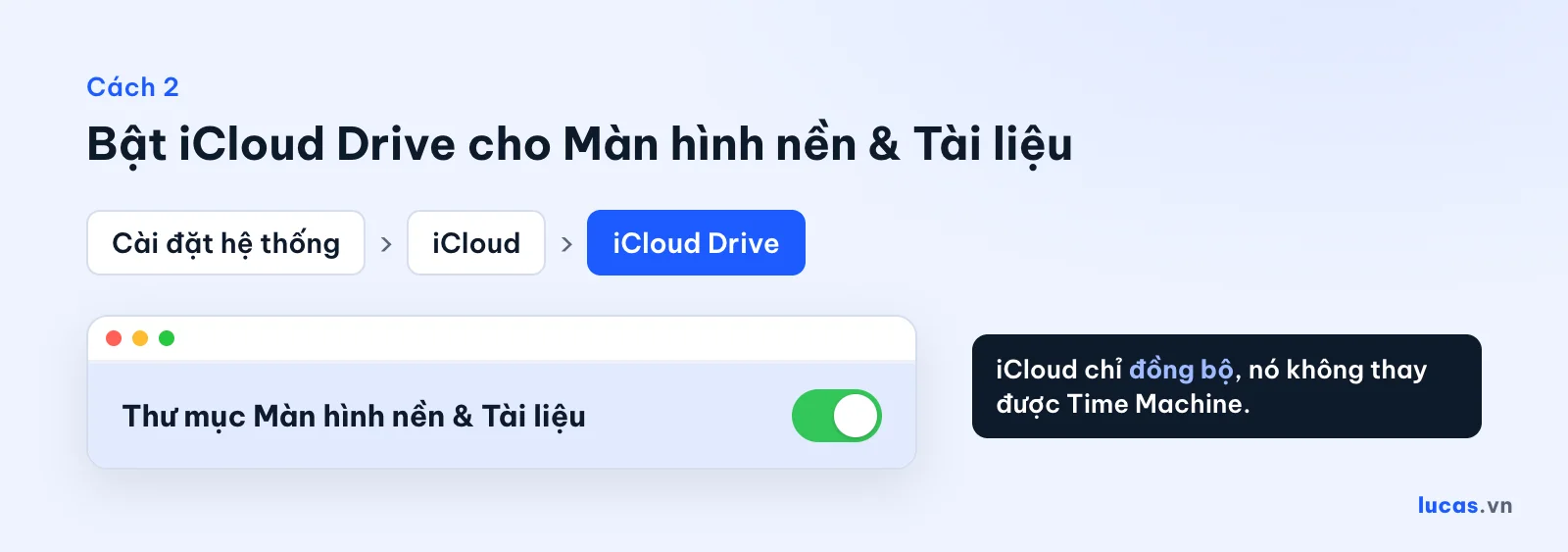
- Mở Cài đặt hệ thống, bấm vào tên của bạn ở đầu thanh bên. Nếu chưa đăng nhập, bấm đăng nhập bằng Tài khoản Apple.
- Bấm iCloud, rồi chọn những ứng dụng bạn muốn đồng bộ, ví dụ Ảnh, Ghi chú, Danh bạ.
- Bấm iCloud Drive và bật Thư mục Màn hình nền & Tài liệu (Desktop & Documents Folders) nếu bạn muốn hai thư mục này luôn có bản trên iCloud.
Hai điều cần biết:
- Dữ liệu trên iCloud tính vào dung lượng gói iCloud của bạn. Hết dung lượng thì phải mua thêm hoặc dọn bớt.
- Vì là đồng bộ, tệp bạn xóa hay sửa trên máy cũng thay đổi theo trên iCloud. iCloud không giữ ảnh chụp toàn bộ máy theo từng giờ như Time Machine. Vì vậy hãy coi iCloud là lớp bảo vệ thêm, đừng dùng nó thay cho Time Machine. Apple cũng cho phép bạn tải về một bản sao của dữ liệu trên iCloud nếu muốn lưu thêm một bản riêng.
Cách 3: Sao chép thủ công sang ổ ngoài
Khi chỉ cần giữ vài thư mục quan trọng, ví dụ hồ sơ công việc hay ảnh một chuyến đi, cách nhanh nhất là chép tay:
- Cắm ổ USB hoặc ổ cứng ngoài vào MacBook.
- Mở Finder, kéo thả tệp hoặc thư mục từ máy sang ổ ngoài.
- Tháo ổ đúng cách trước khi rút.
Muốn khôi phục thì kéo ngược tệp về máy. Nhược điểm: bạn phải tự nhớ làm, và chỉ có bản tại lúc chép.
Phần mềm backup bên thứ ba
Trên App Store và từ các nhà phát triển khác có nhiều phần mềm sao lưu cho Mac: loại sao lưu toàn bộ, loại chỉ lo ảnh hay email; loại chép ra ổ ngoài, loại đẩy lên đám mây. Nếu dùng, hãy cài từ nguồn chính thức và kiểm tra phần mềm đã hỗ trợ phiên bản macOS trên máy bạn chưa.
Khôi phục dữ liệu từ bản sao lưu
Bản sao lưu Time Machine dùng được để khôi phục một vài tệp hoặc toàn bộ máy, trên chính MacBook đó hoặc trên một máy Mac khác, ví dụ khi bạn đổi máy mới. Thỉnh thoảng hãy thử lấy lại một tệp bất kỳ để chắc chắn bản sao lưu còn đọc được, và chắc chắn bạn còn nhớ mật khẩu mã hóa.
Câu hỏi thường gặp
Có iCloud rồi thì còn cần Time Machine không?
Nên có. iCloud đồng bộ một số loại dữ liệu và tệp trong iCloud Drive. Time Machine sao lưu toàn bộ máy, kể cả ứng dụng, và giữ phiên bản cũ của tệp theo giờ, ngày, tuần.
MacBook chạy chip Intel có làm theo được không?
Được. macOS 27 chỉ hỗ trợ máy Mac dùng chip Apple, nên máy Intel sẽ ở lại macOS cũ hơn. Từ macOS Ventura 13 trở lên, các bước Time Machine trong bài vẫn giống nhau. Máy chạy macOS Monterey trở về trước thì Time Machine nằm trong Tùy chọn hệ thống (System Preferences).
Tôi vẫn dùng AirPort Time Capsule để backup, có sao không?
Nếu máy đã lên macOS 27 thì không sao lưu vào Time Capsule được nữa. Hãy chuyển sang ổ ngoài cắm trực tiếp hoặc NAS hỗ trợ Time Machine qua SMB.
Nguồn tham khảo
- Back up your Mac with Time Machine – Apple Support
- Chọn ổ đĩa sao lưu và đặt các tùy chọn mã hóa trên máy Mac – Bộ phận hỗ trợ của Apple
- How to back up your Mac – Apple Support
- Backup disks you can use with Time Machine – Apple Support
- Reminder: macOS 27 Ends Time Machine Backups to Time Capsule – MacRumors
- macOS 27: What’s new, compatibility – Macworld

 Anker
 Aulumu
 Hoda
 Hyper
 HyperWork
 IDMIX
 InaTeck
 Innostyle
 IQUNIX
 JCPAL
 JOWAY
 JRC
 Lisen
 Lucas
 MAXCO
 Mipow
 Mocoll
 Nillkin
 Pitaka
 Satechi
 Sharge
 SKINARMA
 Thule
 Tomtoc
 Ulanzi
 WiWU
 ZAGG