



























Blog, Thủ thuật iPhone & iPad
Cách chỉnh Liquid Glass trên iOS 27 bằng thanh trượt mới: bớt trong suốt, dễ đọc hơn
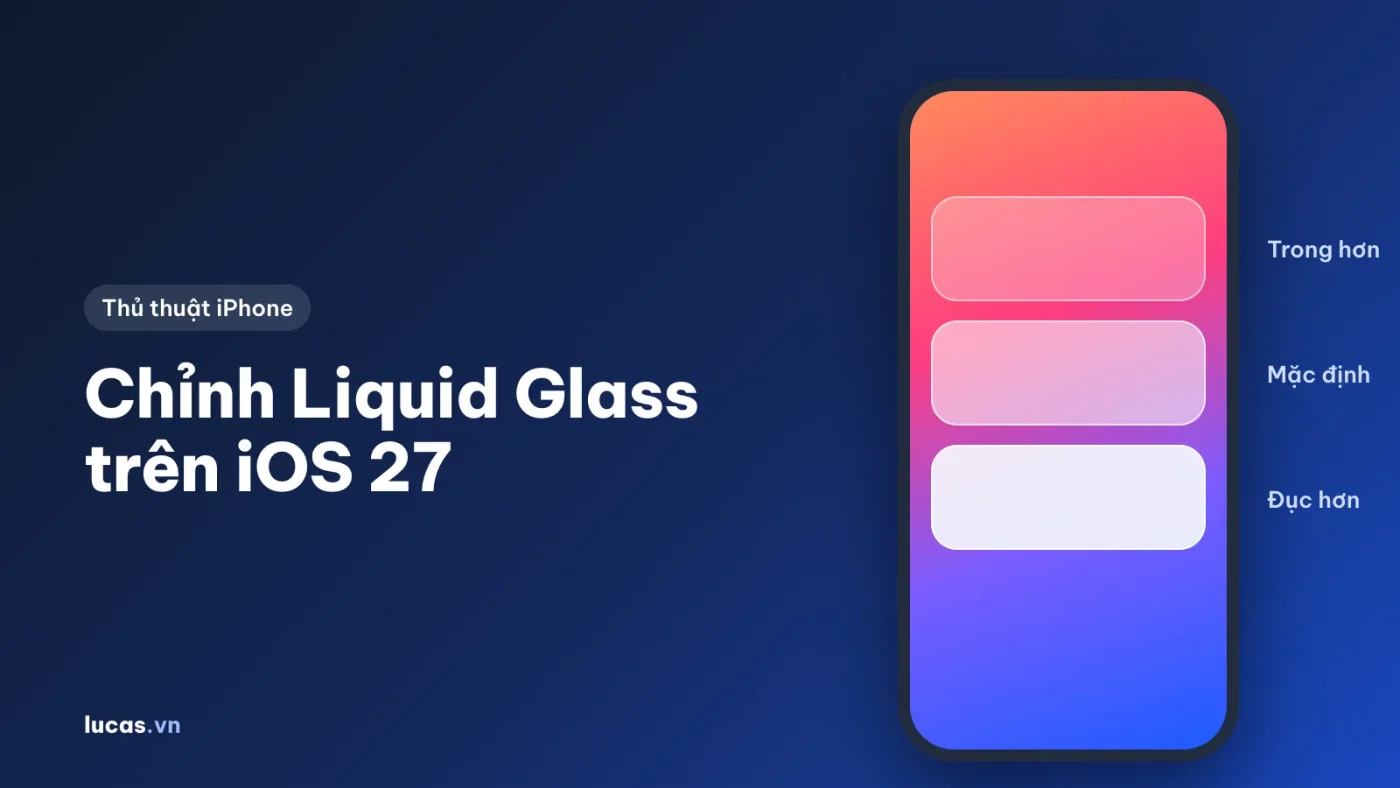
Thấy thông báo, Trung tâm điều khiển hay thanh menu trên iPhone trong suốt quá, nhìn chữ bị lẫn vào hình nền? Bài này chỉ bạn dùng thanh trượt Liquid Glass mới trên iOS 27 để chỉnh hiệu ứng kính từ trong veo đến đục hẳn, và những cài đặt Trợ năng để làm giao diện phẳng hơn nữa. Các bước áp dụng cho mọi iPhone chạy iOS 27 (iPhone 11, iPhone SE thế hệ 2 trở lên) và iPad chạy iPadOS 27.
Thanh trượt Liquid Glass trên iOS 27 khác gì iOS 26?
Liquid Glass là kiểu giao diện “kính lỏng” Apple đưa vào từ iOS 26: thông báo, thư mục ở Màn hình chính, Trung tâm điều khiển, thanh tab trong ứng dụng đều có lớp nền trong suốt, nhìn xuyên được ra phía sau. Đẹp, nhưng nhiều người thấy khó đọc, nhất là khi đặt hình nền nhiều màu.
Từ iOS 26.1, Apple cho chọn giữa hai kiểu cố định là Trong suốt (Clear) và Nhuộm màu (Tinted). Lên iOS 27, hai lựa chọn này được thay bằng một thanh trượt liên tục: kéo về bên nào thì kính trong hơn hoặc đục hơn, dừng ở đâu cũng được. Mục cài đặt cũng chuyển chỗ, từ Màn hình & Độ sáng sang một mục mới tên Giao diện (Appearance), nơi gom chung chế độ Sáng/Tối, cỡ chữ và Liquid Glass.
Lúc cập nhật lên iOS 27, máy thường hiện thanh trượt này ngay trong các bước thiết lập ban đầu. Nếu khi đó bạn bấm qua cho nhanh thì vẫn chỉnh lại được bất cứ lúc nào theo các bước bên dưới.
Cách chỉnh độ trong suốt Liquid Glass trên iPhone
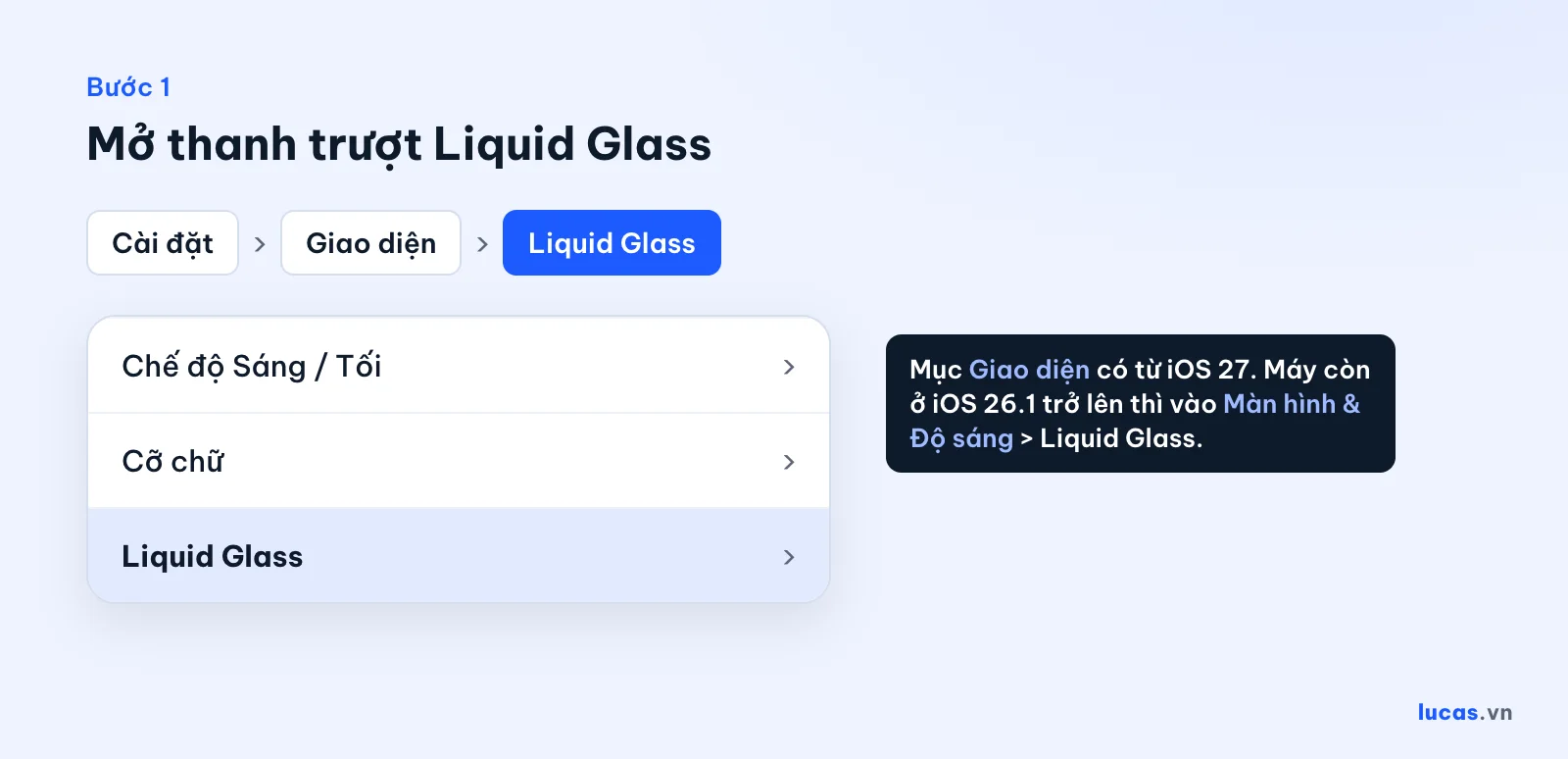
- Mở ứng dụng Cài đặt (Settings).
- Kéo xuống, chạm vào Giao diện (Appearance).
- Chạm vào Liquid Glass.
- Kéo thanh trượt sang trái nếu muốn kính trong hơn, thấy rõ hình nền phía sau. Kéo sang phải nếu muốn lớp kính đục và có màu hơn, chữ nổi rõ hơn.
- Nhìn vào phần xem trước ngay trên màn hình cài đặt: giao diện đổi theo lúc bạn kéo, không cần thoát ra ngoài để kiểm tra. Ưng rồi thì chỉ cần bấm quay lại, thay đổi có hiệu lực ngay.
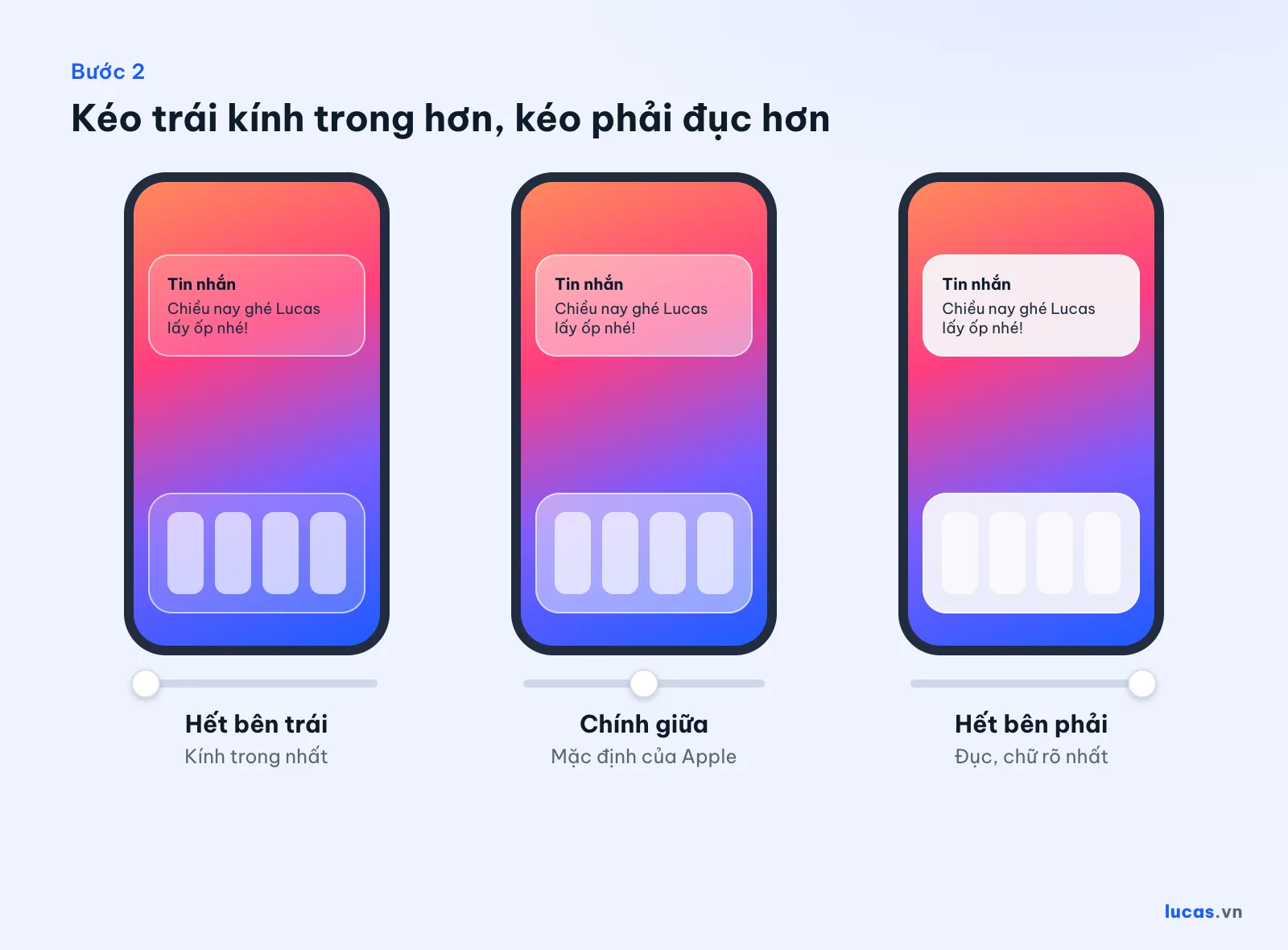
Điểm giữa thanh trượt là mức mặc định của Apple. Nếu chỉnh lung tung rồi muốn về như cũ, bạn kéo nút về lại chính giữa.
Lưu ý là cài đặt này áp dụng cho toàn hệ thống. Mức bạn chọn sẽ thấy ở Trung tâm điều khiển, thư mục ngoài Màn hình chính, thông báo trên Màn hình khóa và các thanh công cụ dạng kính trong ứng dụng. Bạn không chỉnh riêng được cho từng chỗ.
Nên để mức nào?
| Vị trí thanh trượt | Trông như thế nào | Hợp với ai |
|---|---|---|
| Hết bên trái | Kính trong nhất, thấy rõ hình nền sau thông báo và Trung tâm điều khiển | Người thích hiệu ứng kính, hay dùng hình nền đơn giản, ít chi tiết |
| Chính giữa | Mặc định của Apple, cân bằng giữa đẹp và dễ đọc | Đa số người dùng |
| Hết bên phải | Lớp nền đục và có màu, gần như mất cảm giác kính, chữ tách khỏi nền rõ nhất | Người mắt kém, hay dùng máy ngoài nắng, hoặc đặt ảnh chụp nhiều màu làm hình nền |
Mẹo nhỏ: chỉnh xong thì mở Trung tâm điều khiển và kéo xuống xem vài thông báo trên Màn hình khóa. Đây là hai chỗ thấy rõ nhất mức trong suốt đang hợp với hình nền của bạn hay chưa.
Muốn giao diện phẳng hơn nữa: bật Giảm độ trong suốt và Tăng độ tương phản
Kể cả khi kéo hết sang phải, giao diện vẫn còn chút cảm giác kính. Nếu bạn muốn nền đặc hẳn, kiểu giống iOS cũ, hãy dùng thêm hai tùy chọn trong phần Trợ năng:
- Mở Cài đặt, chạm Trợ năng (Accessibility).
- Chạm Màn hình & Cỡ chữ (Display & Text Size).
- Bật Giảm độ trong suốt (Reduce Transparency): gần như toàn bộ hiệu ứng trong suốt được bỏ đi, các lớp nền chuyển sang màu đặc.
- Nếu vẫn thấy nút và chữ khó phân biệt với nền, bật thêm Tăng độ tương phản (Increase Contrast) để viền nút bấm và chữ nổi rõ hơn.
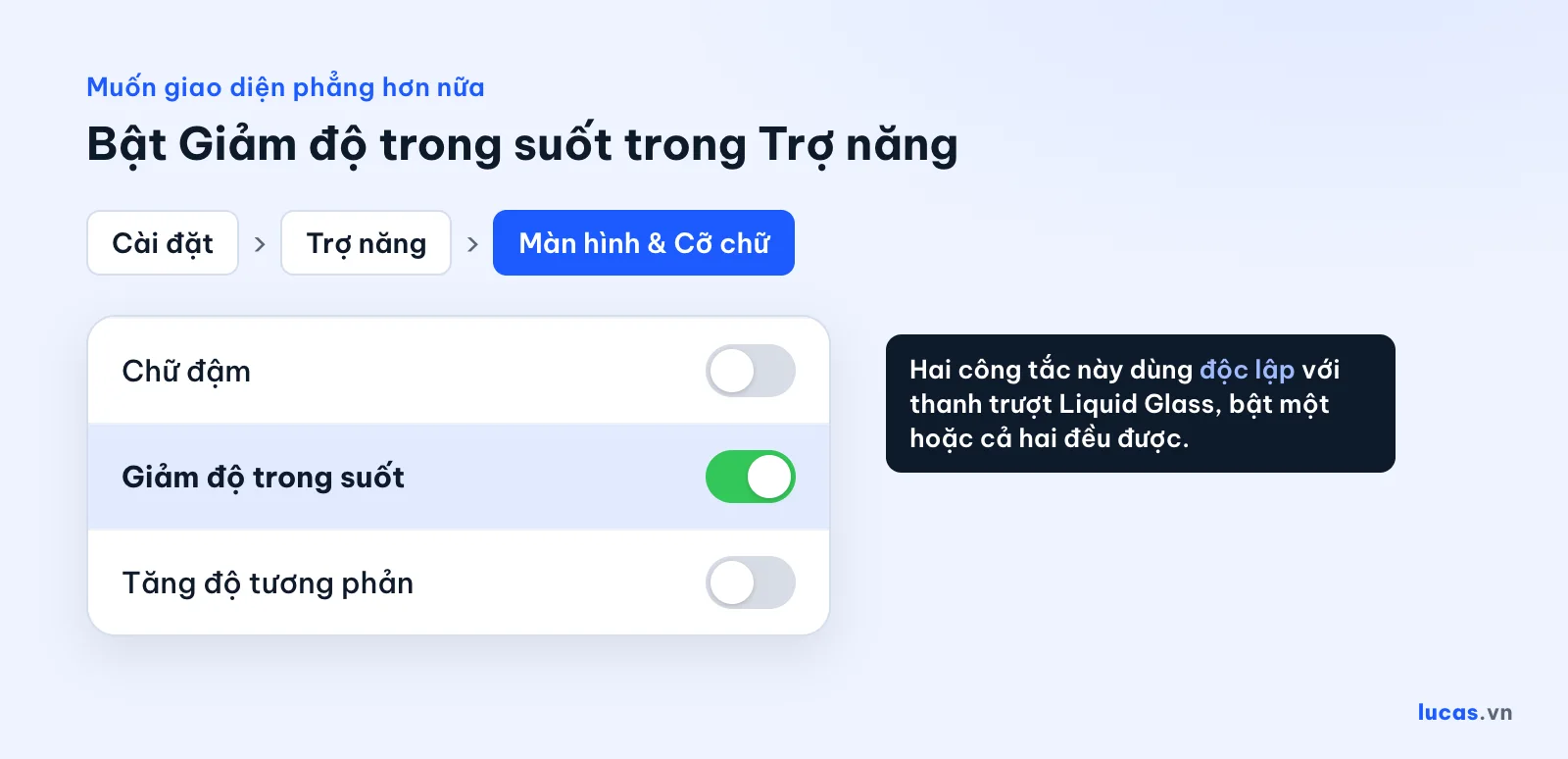
Hai công tắc này dùng độc lập với thanh trượt Liquid Glass, bạn có thể bật một hoặc cả hai. Đổi lại, giao diện sẽ phẳng và ít chiều sâu hơn, nên thử vài ngày rồi hãy quyết định giữ hay tắt. Nếu vấn đề chính là chữ nhỏ, khó đọc, bạn có thể bật thêm Chữ đậm (Bold Text) hoặc tăng cỡ chữ.
Máy vẫn đang ở iOS 26: chọn Trong suốt hoặc Nhuộm màu
Nếu iPhone chưa lên iOS 27 thì bạn sẽ không thấy mục Giao diện. Từ iOS 26.1 trở lên, bạn vẫn chỉnh được ở mức cơ bản:
- Vào Cài đặt > Màn hình & Độ sáng (Display & Brightness).
- Chạm Liquid Glass.
- Chọn Trong suốt (Clear) để giữ hiệu ứng kính, hoặc Nhuộm màu (Tinted) để nền đục hơn, dễ đọc hơn.
Muốn có thanh trượt chỉnh tùy ý thì cập nhật lên iOS 27 trong Cài đặt > Cài đặt chung > Cập nhật phần mềm. iOS 27 hỗ trợ đúng những máy đã chạy được iOS 26, tức iPhone 11 trở lên và iPhone SE thế hệ 2 trở lên. Thanh trượt Liquid Glass là tính năng giao diện, không thuộc Apple Intelligence, nên máy cũ như iPhone 11 cũng có, không cần đời iPhone 15 Pro như Siri AI.
Chỉnh Liquid Glass trên iPad
Trên iPad chạy iPadOS 27, các bước giống hệt iPhone: Cài đặt > Giao diện > Liquid Glass, rồi kéo thanh trượt. Hai tùy chọn Giảm độ trong suốt và Tăng độ tương phản cũng nằm ở Trợ năng > Màn hình & Cỡ chữ như trên iPhone.
Màn hình iPad rộng, thanh bên và thanh công cụ dạng kính chiếm nhiều diện tích hơn, nên nếu bạn hay đọc tài liệu hoặc ghi chú trên iPad, bạn có thể thử kéo thanh trượt lệch về phía phải một chút để chữ tách khỏi nền rõ hơn, rồi so với mức mặc định xem mức nào đỡ mỏi mắt hơn.
Câu hỏi thường gặp
Có tắt hẳn Liquid Glass được không?
Không có công tắc nào tắt hoàn toàn. Cách gần nhất là kéo thanh trượt Liquid Glass hết sang phải rồi bật thêm Giảm độ trong suốt trong Trợ năng. Lúc đó phần lớn hiệu ứng kính đã biến mất.
Vì sao trong Cài đặt không có mục Giao diện?
Thường là do máy chưa lên iOS 27. Bạn vào Cài đặt > Cài đặt chung > Giới thiệu để xem phiên bản. Nếu đã là iOS 27 mà vẫn không thấy, gõ “Liquid Glass” vào ô tìm kiếm ở đầu ứng dụng Cài đặt để đi thẳng tới đúng mục.
Chỉnh mức trong suốt có ảnh hưởng ứng dụng khác không?
Có. Cài đặt áp dụng cho toàn hệ thống: Trung tâm điều khiển, thư mục, thông báo và các thành phần giao diện dạng kính trong ứng dụng đều đổi theo.
iPhone 11 có chỉnh được thanh trượt này không?
Có, miễn là máy đã cập nhật lên iOS 27. Thanh trượt Liquid Glass có trên mọi máy chạy iOS 27 và iPadOS 27, không giới hạn ở các đời máy hỗ trợ Apple Intelligence.
Nguồn tham khảo
- iOS 27 – Apple
- Change display colors on iPhone to make it easier to see what’s onscreen – Apple Support
- iOS 27: Tone Down Liquid Glass Transparency – MacRumors
- iOS 27 is Compatible With These iPhone Models – MacRumors
- iOS 27 adds new Liquid Glass slider on iPhone, here’s what it lets you do – 9to5Mac
- How to Adjust Liquid Glass on iPhone & iPad – OS X Daily
- iOS 27 has a hidden ‘Liquid Glass’ slider — here is how to find and use it – Tom’s Guide

 Anker
 Aulumu
 Hoda
 Hyper
 HyperWork
 IDMIX
 InaTeck
 Innostyle
 IQUNIX
 JCPAL
 JOWAY
 JRC
 Lisen
 Lucas
 MAXCO
 Mipow
 Mocoll
 Nillkin
 Pitaka
 Satechi
 Sharge
 SKINARMA
 Thule
 Tomtoc
 Ulanzi
 WiWU
 ZAGG