



























Blog, Thủ thuật MacBook
MacBook không nhận ổ cứng ngoài, USB: nguyên nhân và cách khắc phục
Cắm ổ cứng di động hay USB vào MacBook mà không thấy gì trên màn hình nền, Finder cũng không có? Bài này đi lần lượt từ chỗ dễ kiểm tra nhất (cáp, cổng, một hộp thoại bạn lỡ bỏ qua) tới những bước khó hơn như sửa ổ bằng Tiện ích ổ đĩa và định dạng lại. Các bước áp dụng cho MacBook Air, MacBook Pro, MacBook Neo, đối chiếu với tài liệu Apple cho macOS 27 Golden Gate và vẫn dùng được trên các bản từ Ventura trở đi.
Bình thường, ổ ngoài cắm vào sẽ hiện biểu tượng trên màn hình nền và nằm trong thanh bên Finder, mục Vị trí (Locations). Nếu không thấy, nguyên nhân thường rơi vào một trong năm nhóm: cáp, cổng hoặc nguồn có vấn đề; máy chưa được cho phép kết nối phụ kiện; Finder đang ẩn ổ ngoài; ổ được định dạng cho Windows; hoặc ổ bị lỗi. Làm theo thứ tự dưới đây, xong mỗi cách thì cắm lại ổ để thử.
Cách 1: Kiểm tra cáp, cổng, hub và nguồn điện
Ổ không nhận đủ điện là một trong những lý do chính khiến ổ không gắn được vào máy.
- Rút ổ ra, cắm lại cho chặt. Nếu dùng hub hoặc bộ chuyển, thử cắm sang cổng khác trên hub, hoặc bỏ hub ra và cắm thẳng vào MacBook.
- Thử cổng khác trên MacBook. Nếu máy chỉ có một loại cổng, cắm thử một thiết bị khác (chuột, USB khác) vào chính cổng đó xem cổng còn hoạt động không.
- Đổi sang một sợi cáp khác. Cáp gãy ngầm bên trong vẫn sạc được nhưng truyền dữ liệu chập chờn.
- Ổ cứng loại to (thường là ổ 3.5 inch) có bộ nguồn riêng thì phải cắm nguồn. Ổ cũ dùng cáp USB-A chữ Y (hai đầu USB) cần cắm đủ cả hai đầu để lấy đủ điện.
- Cắm ổ sang một máy khác. Máy khác cũng không nhận thì lỗi nằm ở ổ; máy khác nhận được thì vấn đề nằm ở MacBook của bạn, đọc tiếp các cách bên dưới.
Ổ đời cũ đầu USB-A thì cần một hub USB-C có cổng USB-A, nhưng khi dò lỗi nên cắm thẳng vào máy nếu được để loại trừ hub.
Cách 2: Bấm “Cho phép” khi MacBook hỏi kết nối phụ kiện
Trên MacBook dùng chip Apple silicon (tức không phải máy chip Intel), lần đầu cắm một ổ USB, thiết bị Thunderbolt hoặc thẻ SD lạ, máy sẽ hiện thông báo hỏi bạn có muốn kết nối phụ kiện không. Nếu bạn bấm Không cho phép (Don’t Allow) hoặc để thông báo trôi mất, máy sẽ không đọc ổ. Ổ vẫn được cấp điện nên đèn vẫn sáng, dễ tưởng ổ hỏng.
- Mở khóa MacBook trước khi cắm ổ. Máy đang khóa thì bạn phải mở khóa mới cho phép được.
- Rút ổ ra, cắm lại, chờ thông báo hiện lên rồi bấm Cho phép (Allow). Lần trước lỡ từ chối thì lần cắm sau máy sẽ hỏi lại.
- Nếu máy đã khóa từ 3 ngày trở lên, có thể bạn phải mở khóa lại để dùng một phụ kiện từng được cho phép.
Muốn đổi cách máy hỏi, vào menu Apple > Cài đặt hệ thống > Quyền riêng tư & Bảo mật, cuộn xuống bấm Phụ kiện, rồi chọn trong menu cạnh Cho phép phụ kiện kết nối (Allow accessories to connect):
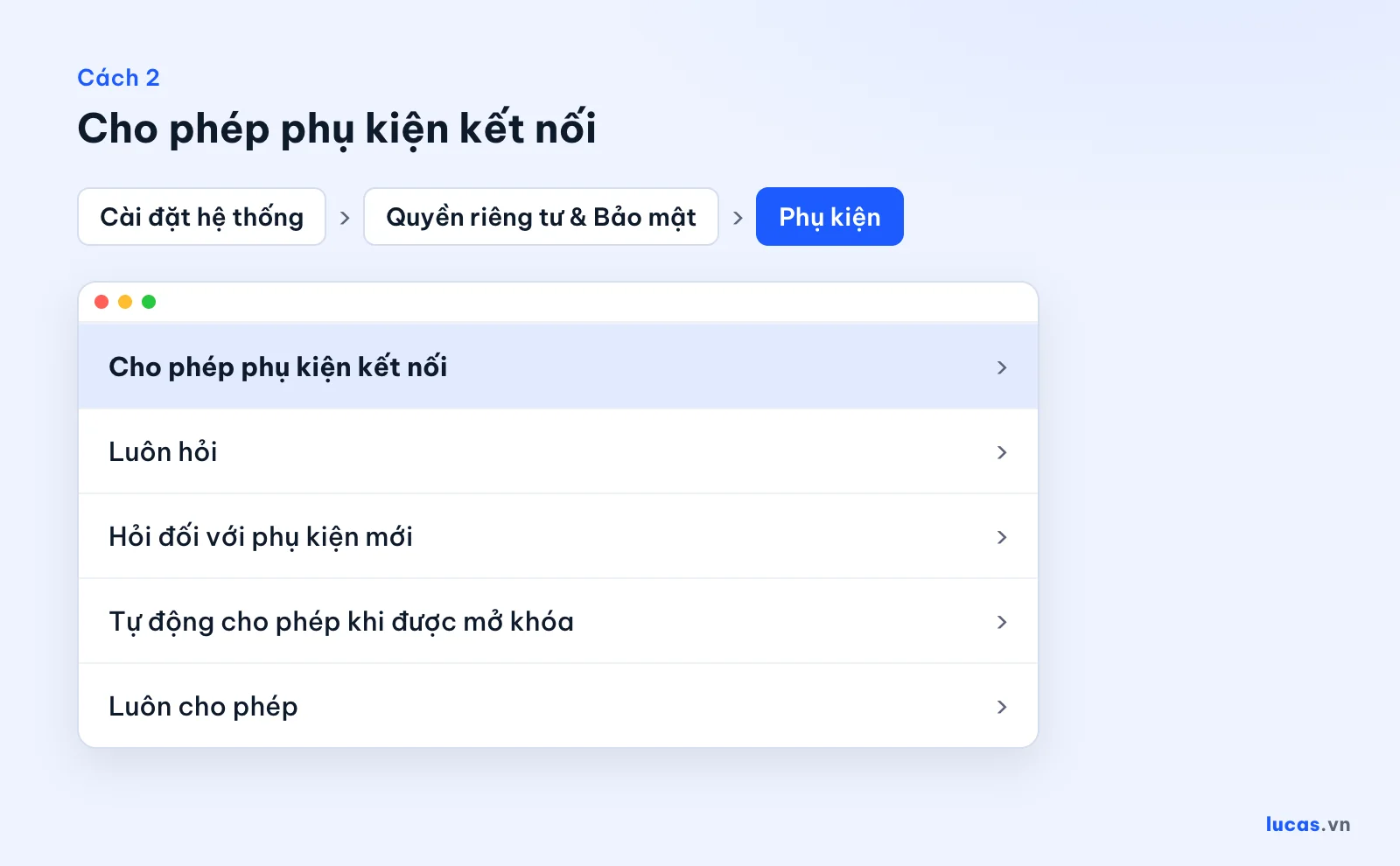
- Luôn hỏi: lần nào cắm cũng phải duyệt tay.
- Hỏi đối với phụ kiện mới: chỉ hỏi lần đầu cắm thiết bị lạ. Đây là mặc định.
- Tự động cho phép khi được mở khóa: máy đang mở khóa thì tự nhận.
- Luôn cho phép: không bao giờ hỏi.
Nên giữ mặc định. Khi cắm vào cổng sạc công cộng như ở sân bay, chọn Không cho phép vẫn sạc được mà không lộ dữ liệu.
Cách 3: Bật hiển thị ổ đĩa ngoài trong Finder
Có khi máy đã nhận ổ nhưng Finder đang cài để ẩn ổ ngoài.
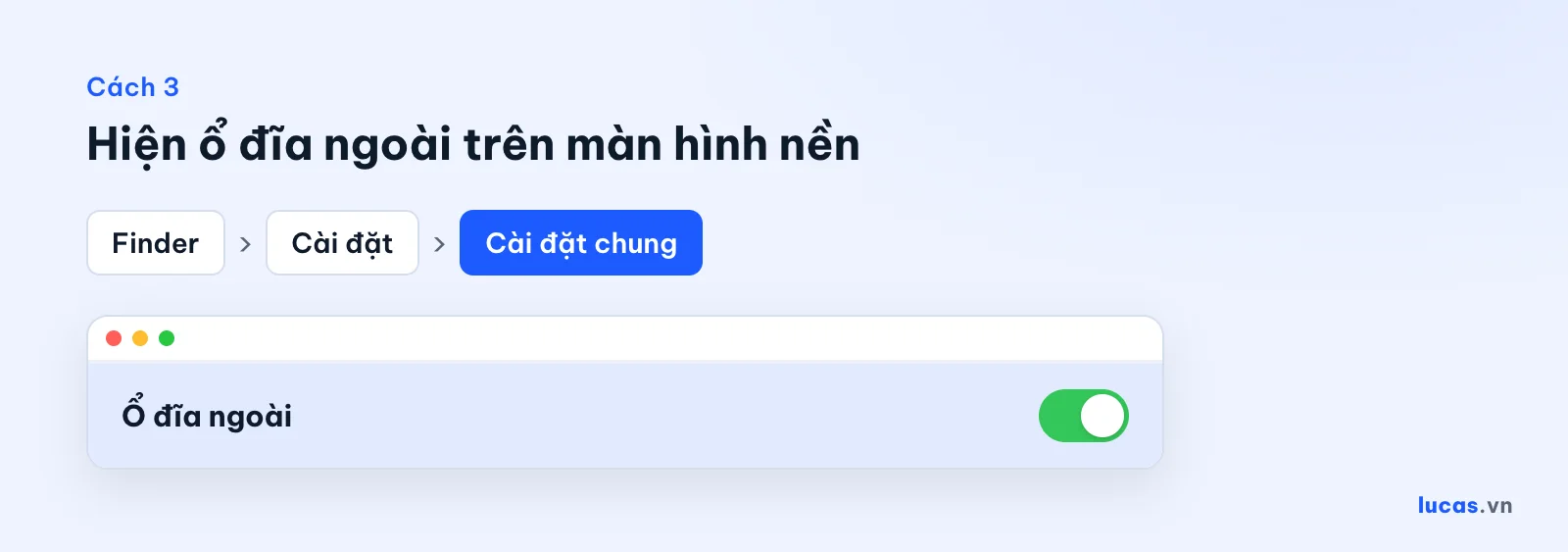
- Bấm vào màn hình nền cho Finder thành ứng dụng đang dùng, rồi trên thanh menu chọn Finder > Cài đặt (Settings; các bản trước Ventura gọi là Tùy chọn).
- Ở tab Cài đặt chung (General), đánh dấu Ổ đĩa ngoài (External disks) để ổ hiện trên màn hình nền.
- Chuyển sang tab Thanh bên (Sidebar), đánh dấu Ổ đĩa ngoài trong nhóm Vị trí để ổ hiện trong cửa sổ Finder.
Cách 4: Kiểm tra ổ có đặt mật khẩu không
Ổ được mã hóa (ví dụ ổ bạn từng đặt mật khẩu khi dùng làm ổ sao lưu) chỉ hiện sau khi nhập mật khẩu. Hộp thoại hỏi mật khẩu đôi khi mất vài giây mới bật lên, hoặc nằm sau cửa sổ khác. Cắm ổ xong, chờ một lát và nhìn kỹ xem có hộp thoại nào đang chờ bạn không.
Cách 5: Gắn ổ và sửa lỗi bằng Tiện ích ổ đĩa
Đến bước này, hãy mở Tiện ích ổ đĩa (Disk Utility) để xem máy có thấy ổ ở mức phần cứng không. Bạn mở nhanh bằng Spotlight (Command + Space, gõ “Tiện ích ổ đĩa”), hoặc vào Ứng dụng > Tiện ích.
- Trên thanh menu, chọn Xem > Hiển thị tất cả thiết bị (Show All Devices). Thanh bên sẽ liệt kê từng ổ, bên dưới mỗi ổ là các container và ổ đĩa con (volume).
- Tìm ổ ngoài của bạn. Nếu thấy ổ đĩa con nằm dưới nhưng bị mờ, chọn nó rồi bấm Gắn (Mount). Nếu nút hiện Tháo (Unmount) nghĩa là ổ đã được gắn sẵn.
- Nếu gắn không được, chọn ổ đĩa con nằm cuối cùng của ổ ngoài, bấm Sơ cứu (First Aid) rồi bấm Chạy (Run). Nút bị mờ thì bỏ qua mục đó.
- Chạy xong, chọn mục nằm ngay phía trên và chạy Sơ cứu tiếp. Cứ đi ngược lên: từng ổ đĩa con, rồi container, cuối cùng là chính ổ đó.
- Thoát Tiện ích ổ đĩa, rút ổ ra (sau khi đẩy ra nếu đã gắn) và cắm lại.

Nếu Tiện ích ổ đĩa báo có lỗi không sửa được, cách còn lại là xóa (định dạng) ổ, xem Cách 6. Nên lấy dữ liệu ra trước nếu còn đọc được.
Cách 6: Ổ định dạng cho Windows thì làm sao
Ổ cứng mua về dùng với máy Windows thường ở định dạng NTFS. MacBook đọc được NTFS nhưng không ghi được nếu không cài phần mềm bên thứ ba, nên bạn sẽ thấy ổ hiện ra mà không chép file vào được. Định dạng exFAT và MS-DOS (FAT) thì Mac đọc ghi bình thường, nhưng FAT có giới hạn dung lượng mỗi file.
Muốn dùng ổ thoải mái trên MacBook, bạn định dạng lại. Việc này xóa sạch dữ liệu trên ổ, nên hãy chép dữ liệu sang chỗ khác trước (cắm vào máy Windows nếu chỉ Windows đọc được).
- Mở Tiện ích ổ đĩa, chọn ổ ngoài ở thanh bên.
- Bấm Xóa (Erase).
- Đặt tên cho ổ và chọn định dạng theo nhu cầu (xem bảng dưới).
- Bấm Xóa lần nữa và chờ máy định dạng xong.
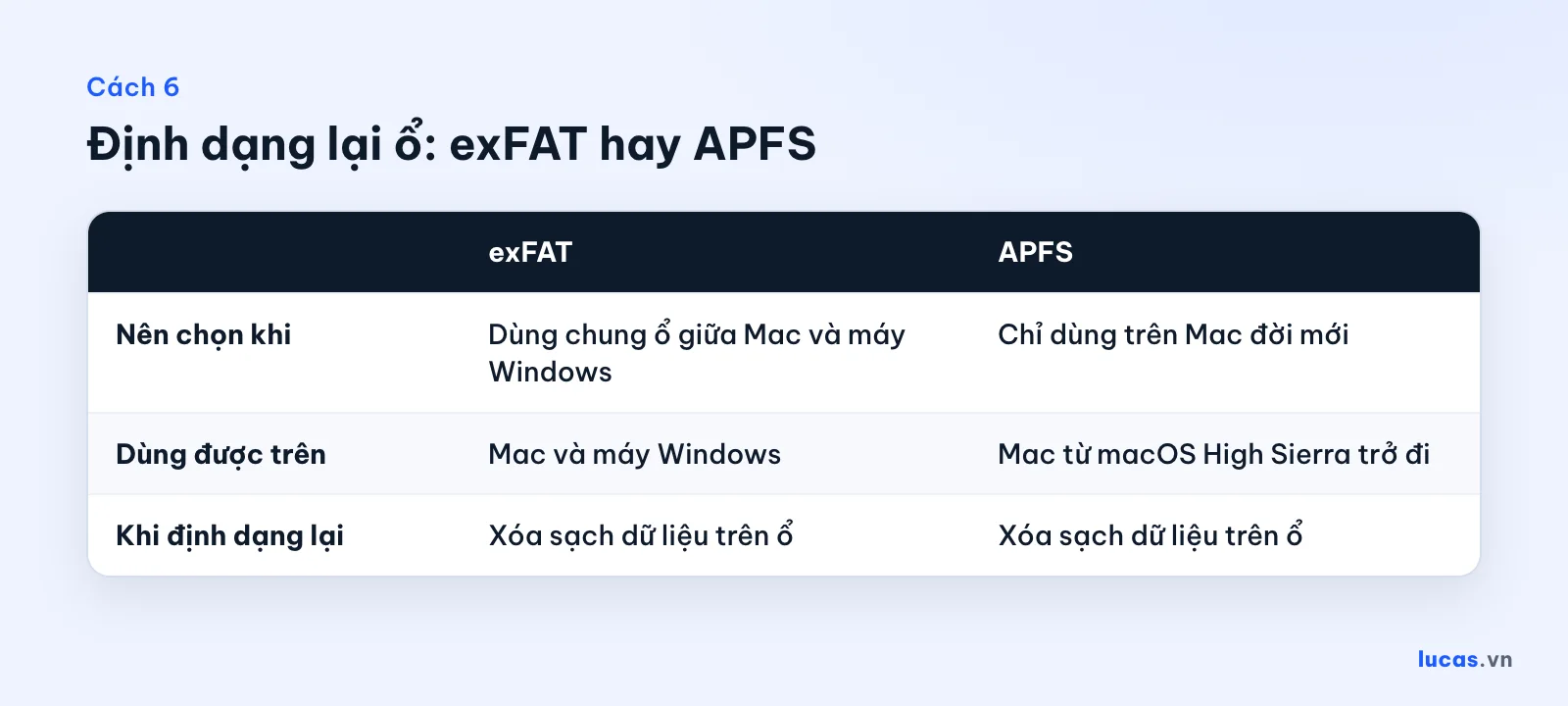
| Định dạng | Nên chọn khi |
|---|---|
| exFAT | Dùng chung ổ giữa Mac và máy Windows |
| APFS | Chỉ dùng trên Mac đời mới (từ macOS High Sierra trở đi) |
| Mac OS mở rộng | Cần cắm ổ vào các máy Mac đời cũ |
Khi Tiện ích ổ đĩa cũng không thấy ổ
Nếu ổ không hề xuất hiện trong thanh bên Tiện ích ổ đĩa, Apple khuyên tắt máy, rút hết các thiết bị không cần thiết, khởi động lại rồi cắm riêng ổ đó để thử. Đồng thời kiểm tra lại cáp, đầu nối và nguồn điện của ổ. Đã thử đủ mà vẫn không thấy, và ổ cũng không nhận trên máy khác, thì ổ hoặc MacBook cần được mang đi kiểm tra. Nếu dữ liệu trong ổ quan trọng, đừng tự định dạng ổ.
Để lần sau không gặp lại
Ổ hay bị lỗi khi rút ra lúc máy còn đang dùng. Trước khi rút cáp, bấm chuột phải (hoặc giữ Control và bấm) vào biểu tượng ổ trên màn hình nền hay trong Finder, chọn Đẩy ra (Eject), đợi biểu tượng biến mất rồi mới rút.
Câu hỏi thường gặp
Vì sao đèn ổ cứng vẫn sáng mà MacBook không nhận?
Đèn sáng chỉ cho biết ổ có điện. Trên MacBook chip Apple silicon, chưa bấm Cho phép thì máy vẫn cấp điện nhưng không truyền dữ liệu (xem Cách 2).
MacBook nhận ổ nhưng không chép file vào được?
Nhiều khả năng ổ đang ở định dạng NTFS của Windows. Mac chỉ đọc được NTFS, muốn ghi thì phải định dạng lại sang exFAT hoặc APFS (nhớ sao lưu trước), hoặc dùng phần mềm bên thứ ba.
Chạy Sơ cứu có làm mất dữ liệu không?
Sơ cứu chỉ kiểm tra và sửa lỗi cấu trúc ổ, không phải xóa ổ. Dù vậy Apple vẫn khuyên có bản sao lưu trước khi sửa, phòng khi ổ có lỗi không sửa được. Chỉ Xóa và Khôi phục (Restore) mới ghi đè dữ liệu.
Nguồn tham khảo
- Allow USB and other accessories to connect to your Mac – Apple Support
- How to repair a Mac storage device with Disk Utility – Apple Support
- Use the ports on your Mac (Mac User Guide) – Apple Support
- Solve problems with a disk using Disk Utility on Mac – Apple Support
- Why your external drive isn’t showing up on Mac and how to get a Mac to recognize it – Macworld

 Anker
 Aulumu
 Hoda
 Hyper
 HyperWork
 IDMIX
 InaTeck
 Innostyle
 IQUNIX
 JCPAL
 JOWAY
 JRC
 Lisen
 Lucas
 MAXCO
 Mipow
 Mocoll
 Nillkin
 Pitaka
 Satechi
 Sharge
 SKINARMA
 Thule
 Tomtoc
 Ulanzi
 WiWU
 ZAGG